도커를 하려면 리눅스를 어느정도 알고 하는게 중요하다
CMOS
1. 오라클 virtual box 다운로드
https://www.virtualbox.org/wiki/Downloads
Downloads – Oracle VirtualBox
This VirtualBox Extension Pack Personal Use and Educational License governs your access to and use of the VirtualBox Extension Pack. It does not apply to the VirtualBox base package and/or its source code, which are licensed under version 3 of the GNU Gene
www.virtualbox.org
설치할 때 가상 인터페이스 허용을 해야한다. 또 virtual box 설치 후 reboot 을 해주는게 좋다.
2. 우분투 설치
https://ubuntu.com/download/desktop
Download Ubuntu Desktop | Ubuntu
Ubuntu is an open source software operating system that runs from the desktop, to the cloud, to all your internet connected things.
ubuntu.com
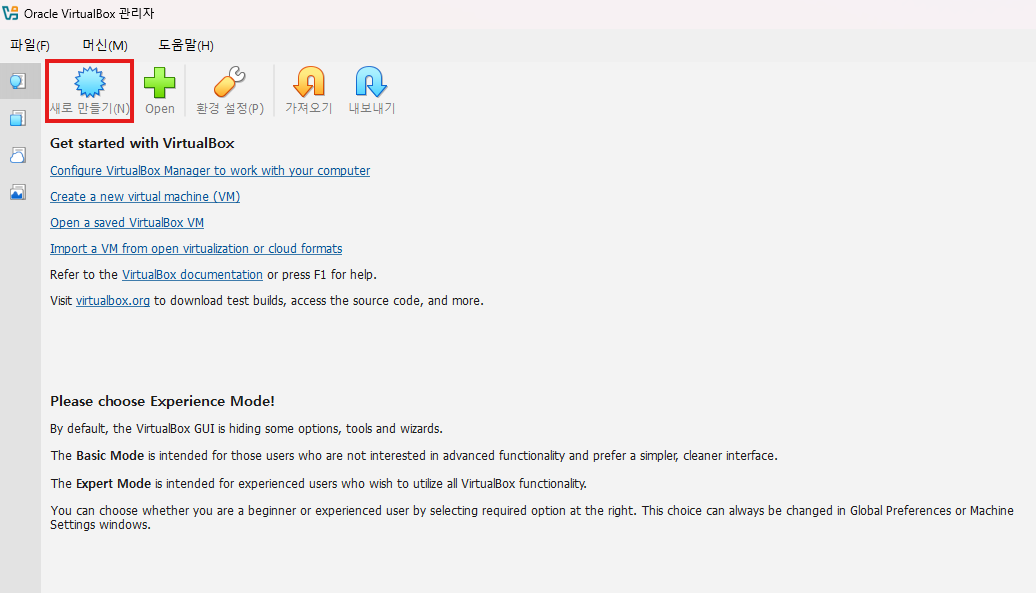
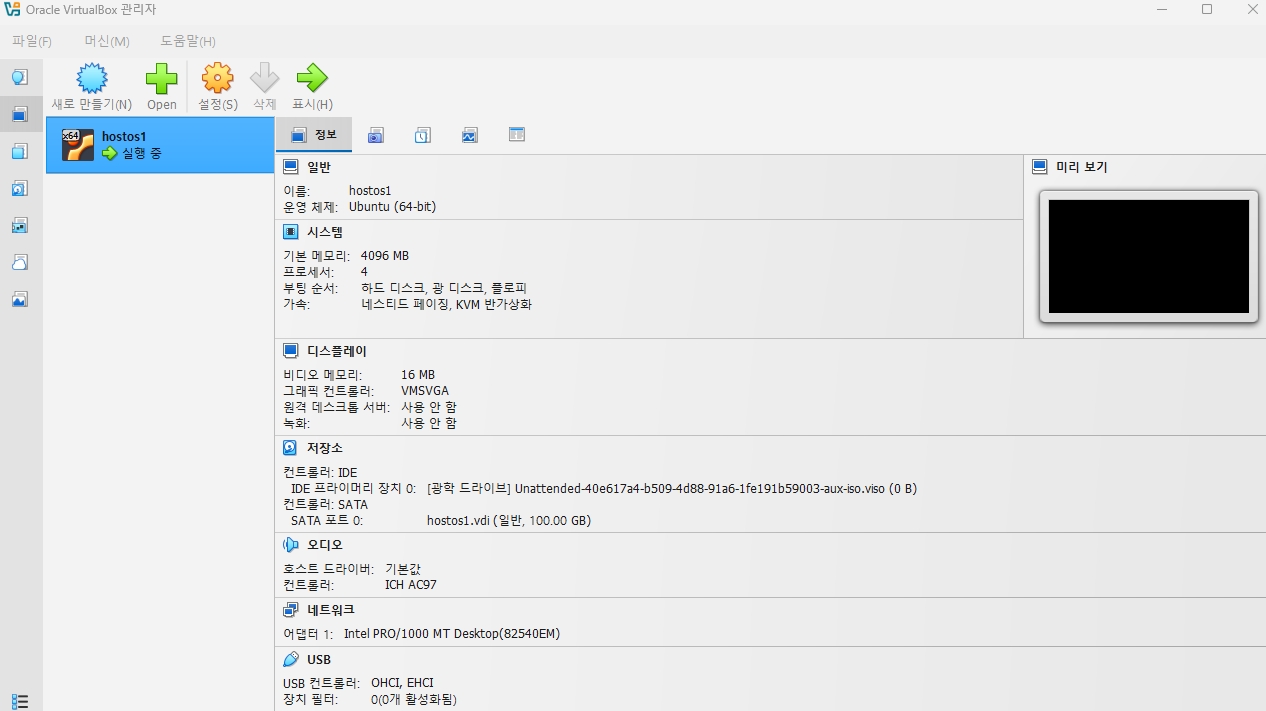
3. 가상 머신 생성


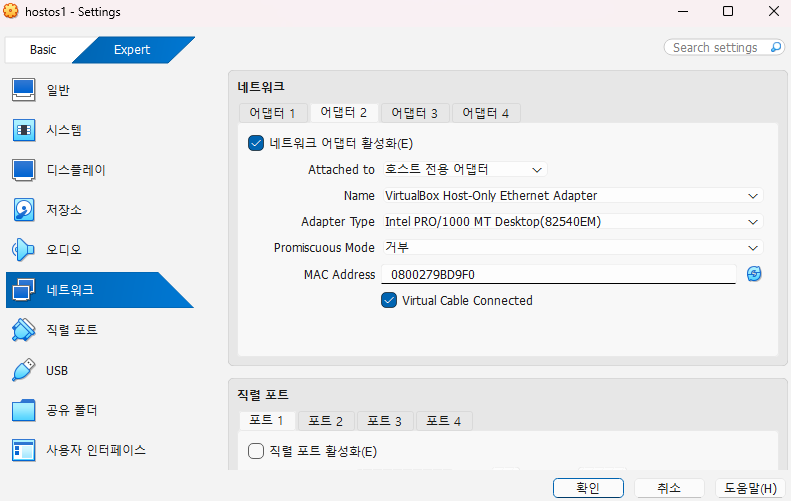
NAT: 외부 네트워크 연결을 위한 설정
호스트 전용 어댑터: 내부 네트워크 연결을 위한 설정
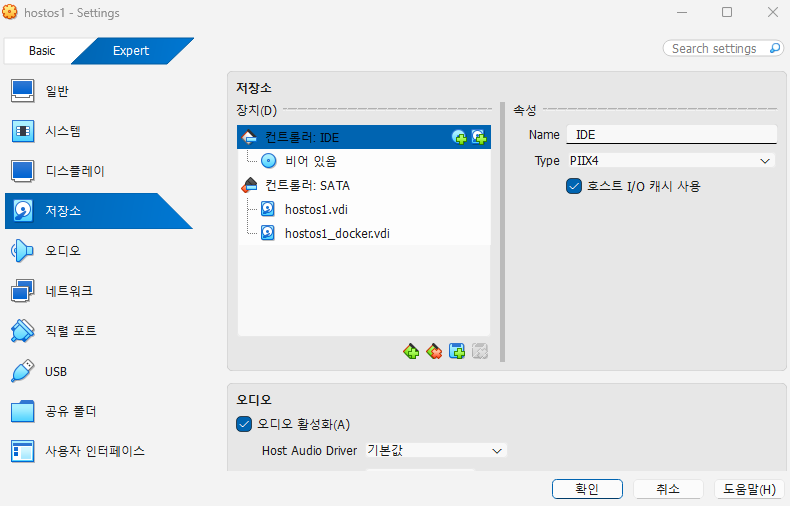


광디스크: iso8
VDI 디스크: OVF 기술을 통해 이미지 만들 수 있다
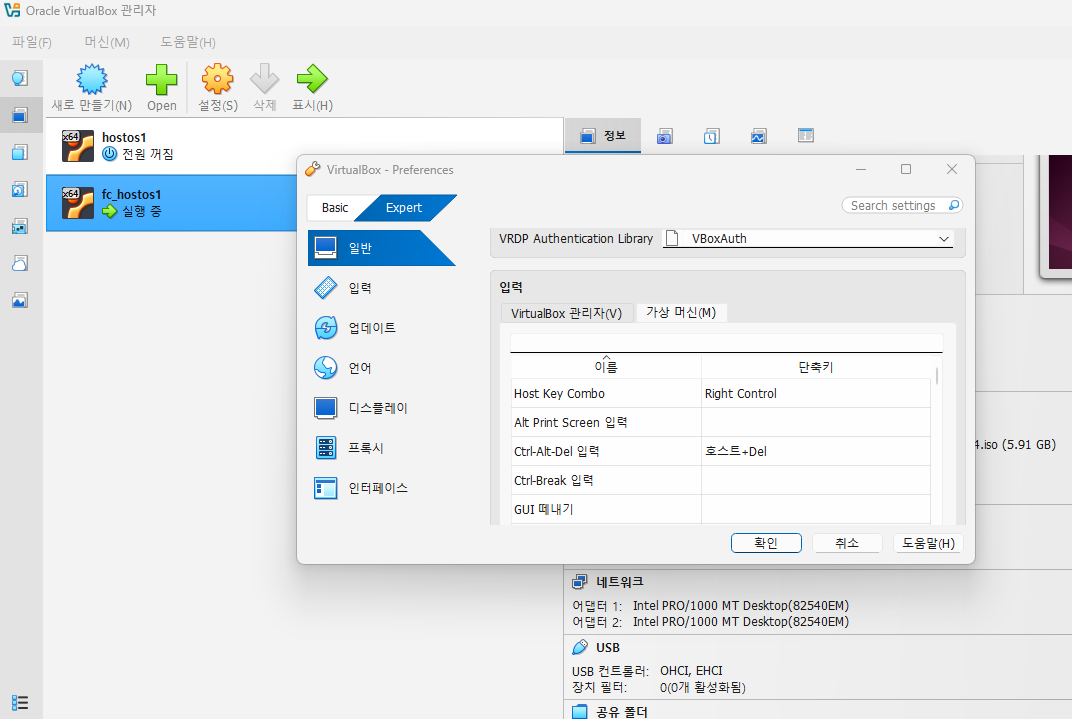
호스트 키 조합
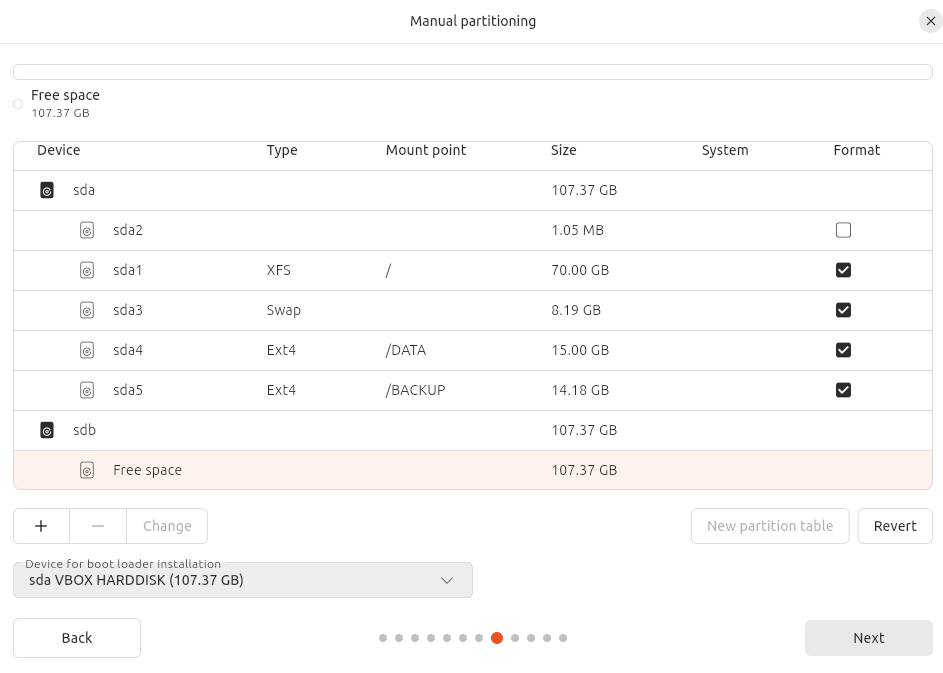
우분투 설치 시 파티션 설정


위처럼 설정해주니까 자꾸 sdb 에서 에러가 발생.
제미나이한테 물어본 내용 아직 해결은 못했는데 일단 sdb 없이 해보라 해서 우선적으로 sdb 를 따로 설정해주지 않고 진행했음.
> 제미나이 내용
🛠️ sdb 오류에 대한 최종적이고 확실한 해결책
수동 파티션 설정과 gdisk 초기화가 실패하거나 번거롭다면, 오류를 일으키는 sdb 디스크의 연결을 일시적으로 끊고 설치를 먼저 완료한 후, 나중에 sdb를 다시 연결하여 포맷하는 것이 가장 확실한 방법입니다.
1단계: 오류 디스크 (sdb) 분리 (VirtualBox 설정) 🛑
현재 우분투 설치가 진행 중인 VM을 **완전히 종료(Power Off)**한 후 다음 단계를 따르세요.
- VirtualBox 관리자에서 해당 VM을 선택하고 설정 > 저장소로 이동합니다.
- 컨트롤러: SATA 항목 아래의 fc_hostos1_docker.vdi (SATA 포트 1에 연결된 100GB 디스크)를 선택합니다.
- 디스크 목록 아래쪽에 있는 **가상 디스크 연결 끊기 아이콘 (빼기 - 기호)**을 클릭하여 디스크 연결을 끊습니다. (파일 자체를 삭제하는 것이 아니라 VM에서 연결만 끊는 것입니다.)
- 확인을 눌러 설정을 저장합니다.
2단계: 우분투 설치 재시작 (단일 디스크) ✅
- VM을 시작하여 우분투 설치를 다시 진행합니다.
- 이제 설치 프로그램은 fc_hostos1.vdi (sda) 하나의 디스크만 인식할 것입니다.
- Manual installation (수동 파티션 설정) 화면으로 이동하여 sda 디스크에 대한 파티션 설정 ( /, /boot, Swap 등)만 완료합니다.
- 설치가 완료될 때까지 진행합니다.
3단계: sdb 디스크 재연결 및 포맷 (설치 후) 💾
- 우분투 설치가 완료되면 VM을 완전히 종료합니다.
- VirtualBox 설정 > 저장소로 다시 이동하여, 1단계에서 연결을 끊었던 fc_hostos1_docker.vdi 파일을 다시 연결합니다.
- 컨트롤러: SATA를 선택하고 하드 디스크 추가 아이콘을 클릭하여 해당 VDI 파일을 연결합니다. (SATA 포트 1 또는 2에 연결)
- VM을 부팅하여 설치된 우분투로 진입합니다.
- 우분투 내에서 GParted 또는 Disks (디스크) 유틸리티를 실행하여 sdb 디스크를 찾습니다.
- sdb 디스크를 XFS 또는 Ext4로 포맷하고, /var/lib/docker 마운트 지점을 설정하여 사용합니다.
이 방법은 오류를 일으키는 sdb 디스크를 설치 과정에서 완전히 배제하여 설치를 완료할 수 있도록 합니다.

일단 sdb 설정도 해야하지만 시간이 없기 때문에 여기에서 종료하고, 내일 다시 해야겠다.
마지막으로 파티션 나눌 때 용어들이 어떤건지 하나도 몰라서 정리해둠.
💾 1. 파일 시스템 (XFS, Ext4)
파일 시스템은 디스크(HDD 또는 SSD)에 데이터를 저장할 때 어떻게 정리하고, 읽고, 쓰는지를 결정하는 규칙입니다. 마치 도서관에서 책을 주제별로 분류하고 관리하는 시스템과 같습니다.
A. Ext4 (Extended Filesystem 4)
| 특징 | 설명 |
| 개념 | 현재 리눅스에서 가장 표준적이고 널리 사용되는 파일 시스템입니다. |
| 장점 | 안정성, 성숙도, 호환성이 매우 높고, 속도도 빠릅니다. |
| 용도 | 운영체제 설치용 파티션 (/ 루트), 사용자 데이터 저장용 파티션 등 대부분의 용도에 적합합니다. |
B. XFS (eXtended File System)
| 특징 | 설명 |
| 개념 | 대용량 파일과 대규모 파일 시스템을 위해 설계된 고성능 파일 시스템입니다. |
| 장점 | 대용량 파일 입출력 성능이 뛰어나고, 파일 시스템 복구 기능이 강력합니다. |
| 용도 | 파일 서버, 데이터베이스, 로그 파일, Docker 데이터 저장소 등 매우 큰 파일이나 잦은 읽기/쓰기 작업이 발생하는 환경에 적합합니다. |
| 참고 | 사용자님이 Docker 데이터용으로 /var/lib/docker에 설정하려고 하신 것은 이 XFS의 특성을 활용하려는 의도였을 수 있습니다. |
🚀 2. 스왑 영역 (SWAP)
**Swap (스왑)**은 파일 시스템이 아니라, 시스템 메모리(RAM)가 부족할 때 사용하는 보조 저장 공간입니다.
| 특징 | 설명 |
| 개념 | 디스크(HDD/SSD)의 일부 공간을 RAM처럼 활용하는 영역입니다. |
| 원리 | RAM에 있는 데이터 중 당장 사용하지 않는 것을 Swap 영역으로 옮겨(스와핑 아웃), RAM 공간을 확보합니다. |
| 용도 | * 메모리 부족 방지: 시스템이 멈추는 것을 방지합니다. * 최대 절전 모드(Hibernate): 최대 절전 모드 진입 시 RAM의 내용을 이 Swap 영역에 저장합니다. |
| 최신 경향 | 우분투 등 최신 리눅스 OS에서는 별도의 Swap 파티션(sda3에 설정하신 것처럼) 대신 일반 파티션 안에 파일을 만들어 사용하는 Swap File (스왑 파일) 방식을 기본으로 사용합니다. |
📚 요약 및 권장 사항
우분투 설치에서 각 파일 시스템의 역할을 다시 정리하면 다음과 같습니다.
| 파티션 | 권장 파일 시스템 | 역할 |
| / (루트 파티션) | Ext4 (가장 안정적이고 일반적) | 운영체제 파일이 설치되는 곳 (C: 드라이브와 유사) |
| /var/lib/docker | Ext4 또는 XFS | Docker 데이터용. 대용량/빈번한 I/O가 예상되면 XFS가 유리합니다. |
| Swap | swap area로 지정 | RAM 부족 시 사용하는 가상 메모리 공간 |
현재 VM에서 오류가 계속 발생한다면, 가장 표준적인 Ext4를 사용하여 /와 /var/lib/docker를 모두 설정하고, Swap은 Swap File 방식으로 자동 설정되도록 두는 것이 오류를 줄일 수 있는 방법일 수 있습니다.
'Docker' 카테고리의 다른 글
| Docker 플랫폼 환경 구성 (0) | 2025.11.03 |
|---|---|
| 도커 컨테이너 서비스 구현 (0) | 2025.10.28 |
| docker 엔진 설치와 구성 확인 (0) | 2025.10.27 |
| 우분투 리눅스 환경 구성 (0) | 2025.10.27 |
| Docker 시작 (0) | 2025.10.25 |