1. 암호로 로그인 - 패스워드 노출될 수 있음
docker login
docker info | grep Username
cat /home/kevin/.docker/config.json
echo 'welcome fastcampus' | base64
echo 인코딩 데이터 | base64 -d
docker logout
docker info | grep Username
2. access token 으로 로그인 - 도커 허브 로그인(https://hub.docker.com/)
로그인 후 Account Settings > Personal Access Tokens

vi .access_token
복사한 access tocken 저장
cat .access_token | docker login --username 이름 --password-stdin
docker info | grep Username
docker logout
docker hub에서 deactive 한 후
cat .access_token | docker login -- username 이름 --password-stdin
하면 unauthorize
3. repository 에 이미지 push
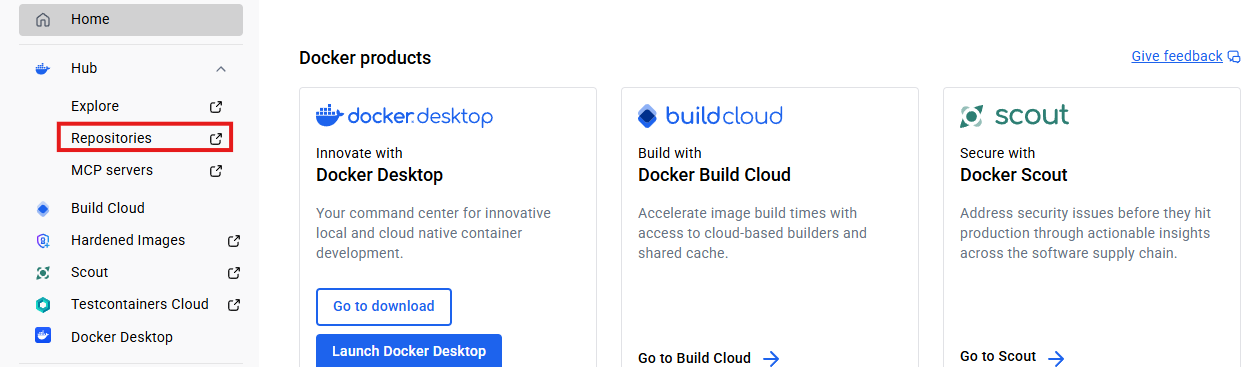
docker images
docker ingo | grep Username
docker image tag myweb:v1.0 아이디/myweb:v1.0
docker images | grep myweb
docker push 아이디/myweb:v1.0
docker image tag myweb:v1.1 아이디/myweb:v1.1
docker push 아이디/myweb:v1.1
허브에 올린 이미지를 공유
hostname
docker pull 아이디/myweb:v1.0
docker images | grep myweb
docker run -d -p 9001:80 아이디/myweb:v1.0
docker ps
curl localhost:9001
docker images
docker rmi myweb:v1.1
허브에 올린 이미지 삭제
docker ps -a
docker run -d -p 8001:80 --name=myweb myweb:v1.0
docker ps
docker image rm myweb:v1.0
docker images
docker image rm 아이디/myweb:v1.0
# 프로세스와 스냅샷 제거
docker stop 프로세스이미지아이디
docker rm 프로세스이미지아이디
docker image rm 아이디/myweb:v1.0
docker stop 스냅이미지아이디
docker rm 스냅샷이미지아이디
docker image rm 아이디/myweb:v1.0
# 전체 삭제1
docker rm 이미지아이디1 이미지아이디2
# 전체 삭제 2
docker rm $(docker ps --filter status=exited -a -q)
docker ps -a
아직 전체적으로 어떤 흐름인지만 파악한 상태. 실습은 따로 해야겠다.
---
실습 해보니까 현재는 docker login 하면 https://login.docker.com/activate 창 열어서 인증 받고 로그인 되는 방식임

deactive 후 로그인 안되는 모습

도커 이미지 푸쉬


fc_hostos1을 복제해서 fc_hostos2 만들기
ip: 192.168.56.102
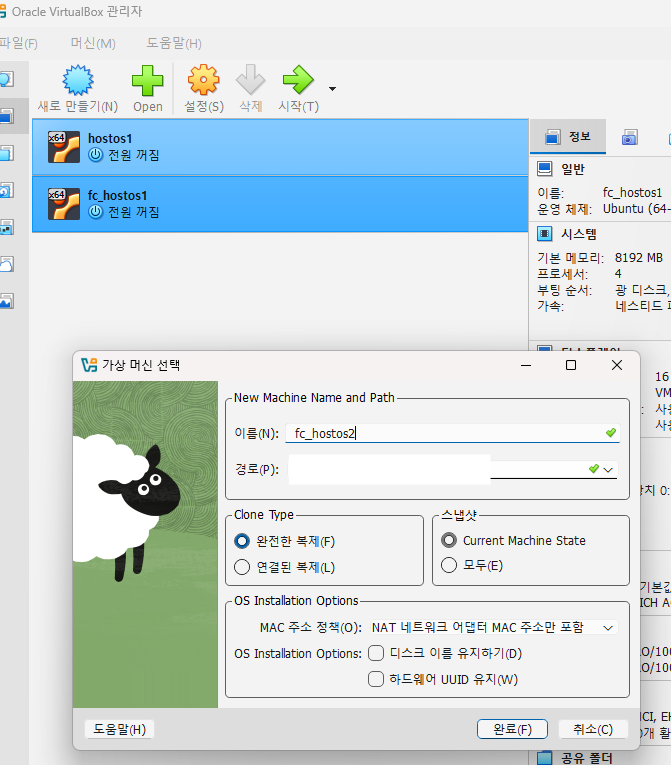
ip 설정
- **설정 (Settings)**을 엽니다.
- 네트워크 (Network) 또는 연결 (Connections) 섹션으로 이동합니다.
- 활성화된 유선 연결 옆의 **설정 아이콘 (톱니바퀴)**을 클릭합니다.
- IPv4 탭을 선택합니다.
- **방식 (Method)**을 **자동(DHCP)**에서 **수동 (Manual)**으로 변경합니다.
- 원하는 IP 주소, 넷마스크(Netmask), 게이트웨이(Gateway) 및 DNS 서버 주소를 입력합니다.
- 적용 (Apply) 버튼을 누르고, 네트워크 연결을 껐다가 다시 켜서 변경 사항을 적용합니다.

Gateway 는 192.168.56.101 과 192.168.56.102 둘다 똑같다
이렇게 하면 fc_hostos2 에 putty 연결 가능
hostos2 터미널에서
hostname
docker pull 계정명/myweb:v1.0
docker images | grep myweb
docker run -d -p 9001:80 계정명/myweb:v1.0
docker ps
curl localhost:9001
docker images
docker rmi myweb:v1.1
docker rmi myweb:1.0
.tar: 계층구조를 하나로 묶음
.gz: gzip
.bz2: bzip2
hostos1 터미널에서
docker images
docker rmi myweb:v1.1
docker rmi myweb:v1.0
docker ps -a
docker run -d -p 8001:80 --name=myweb myweb:v1.0
docker image rm myweb:v1.0
docker images
docker imge rm 계정/myweb:v1.0
docker stop 컨테이너아이디
docker rm 컨테이너아이디
docker image rm 계정/myweb:v1.0
docker stop 컨테이너 아이디
docker rm 컨테이너아이디
docker image rm 계정/myweb:v1.0
alias cexrm='docker rm $(docker ps --filter 'status=exited' -a -q)'
cexrm
docker ps -a
vi .bashrc

source .bashrc
'Docker' 카테고리의 다른 글
| Docker registry 구성과 image pull & push (1) | 2025.11.14 |
|---|---|
| Docker image 관리 (0) | 2025.11.14 |
| 도커 이미지 확인 (0) | 2025.11.03 |
| 도커 엔진 업데이트 (0) | 2025.11.03 |
| Docker 플랫폼 환경 구성 (0) | 2025.11.03 |