1. visual studio 설치 https://visualstudio.microsoft.com/insiders/
Visual Studio 2026 Insiders - Faster, smarter IDE
Try Visual Studio 2026 Insiders with Copilot AI deeply integrated, faster performance across C# and C++, and a refreshed, modern UI.
visualstudio.microsoft.com
일단 c++ 만 사용할것이기 때문에 c++를 사용한 데스크톱 개발만 설치해준다
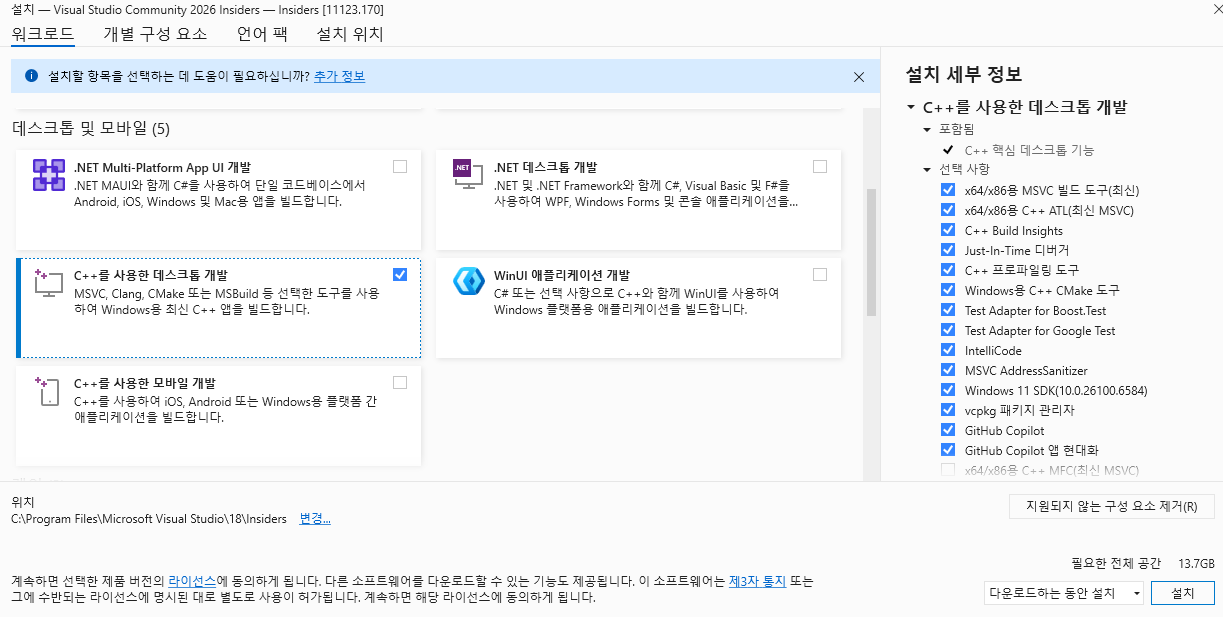
참고로 윈도우 탐색기에서 파일 확장명과 숨김파일을 보이게끔 하면 편하다.
2. 프로젝트 생성
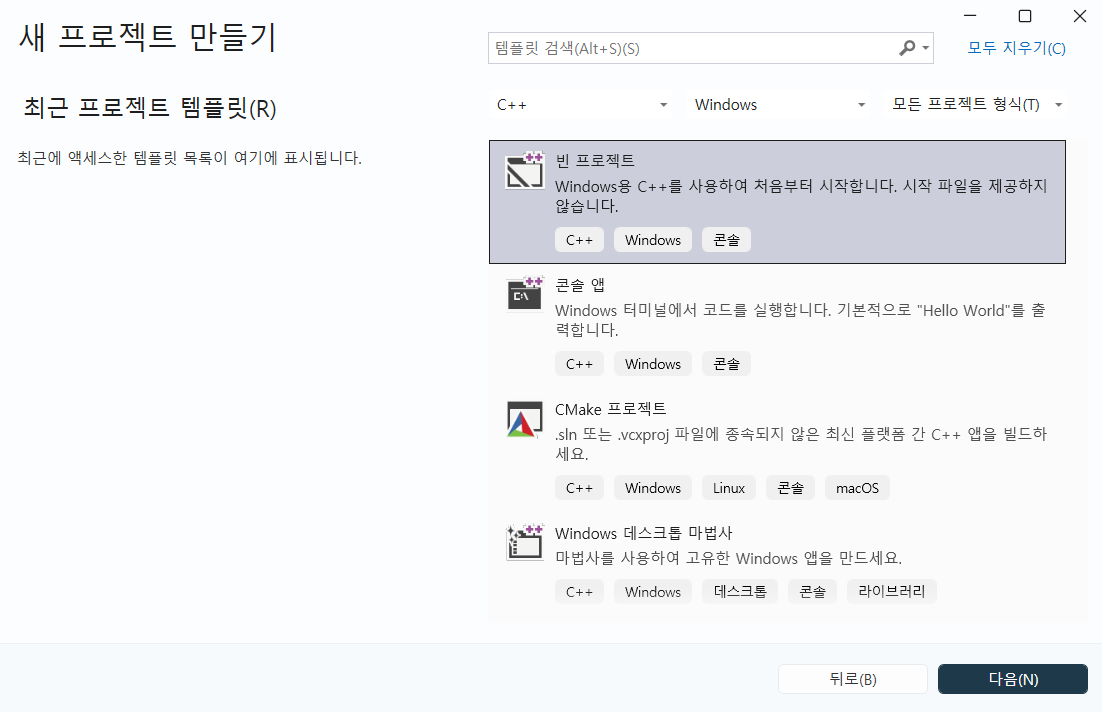
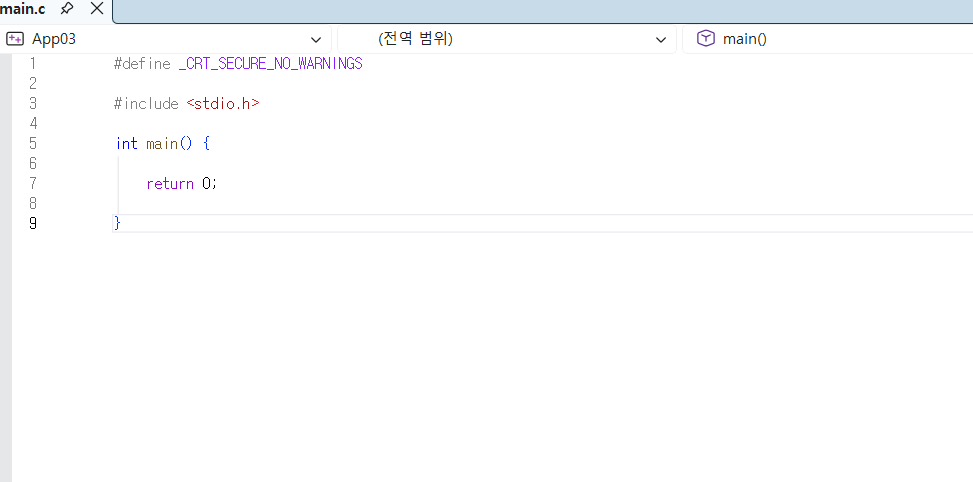
3. 간단한 코드 작성
간단한 코드를 작성하기 전에 microsoft 는 함수를 드래그 한 후 F1을 누르면 함수 관련 설명이 다 뜬다. 예제까지도 떠서 사용하기 좋을 것 같다. 또 ctrl+함수 (printf 등) 하면 그 함수 정보를 볼 수 있다.

C 언어 제어 문자 출력
- \r: 캐리지 리턴과
- \a: 벨소리를 낸다 (pc 스피커가 없으면 소리가 안남 → 노트북 같은 경우)
- \n: 개행문자

실수 출력시 %lf 와 %f는 정밀도 차이가 있다. float 는 %f, double은 %lf 를 사용한다

Visual Studio 는 scanf, gets, strcpy 등 함수를 사용 못하기 때문에 _CRT_SECURE_NO_WARNINGS 를 사용해야 한다. 원래는 scanf_s 를 사용해야하지만, _CRT_SECURE_NO_WARNINGS 정의해주면 scanf 사용 가능.
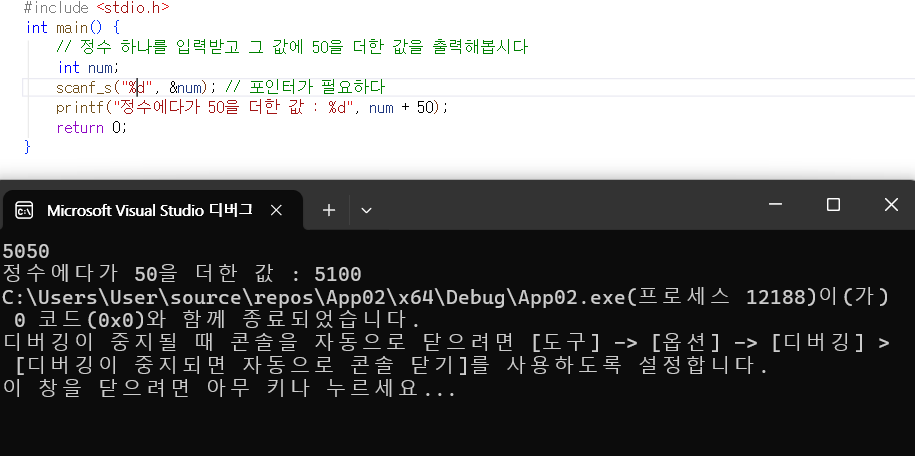
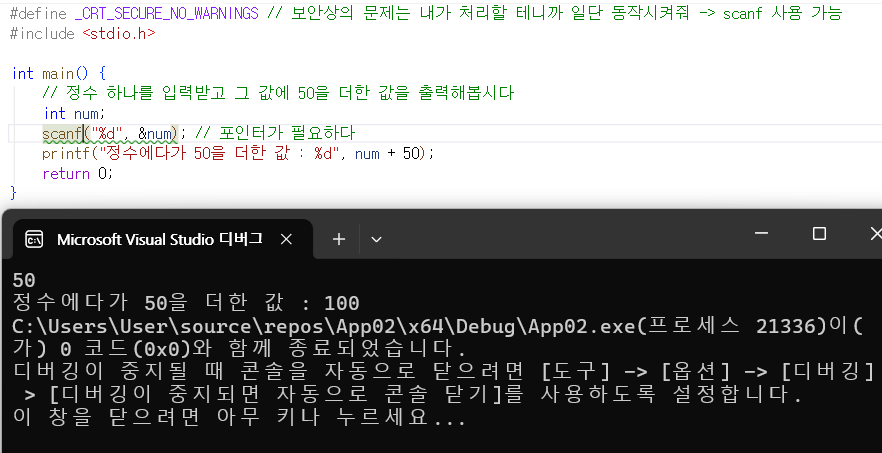
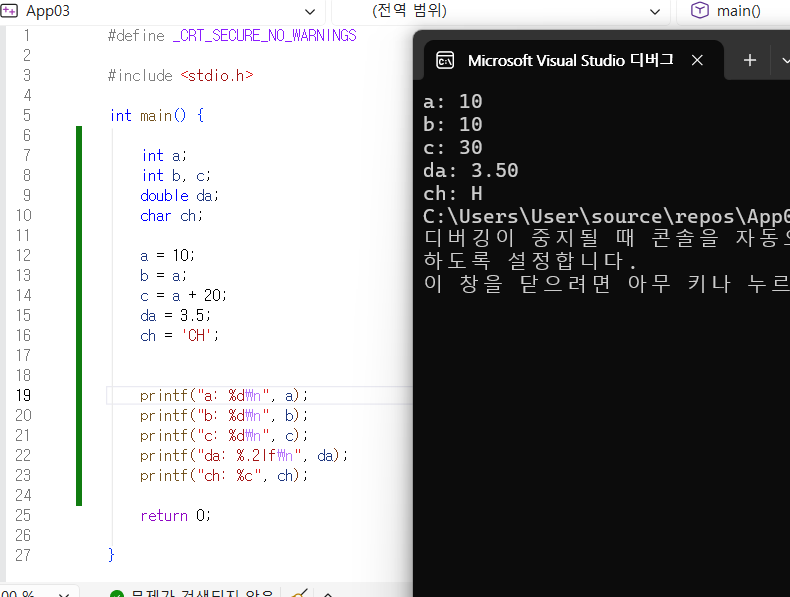
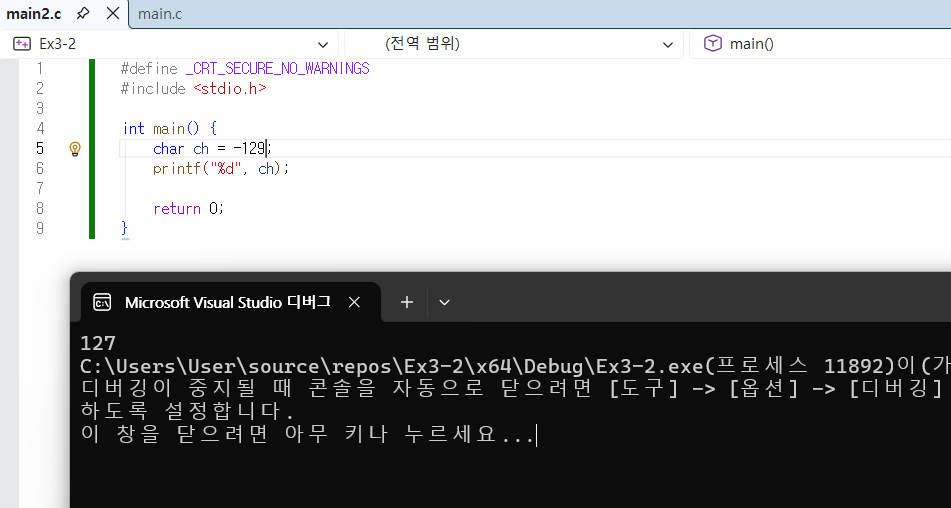
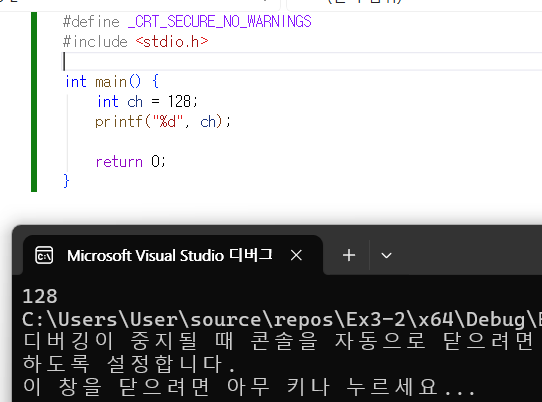
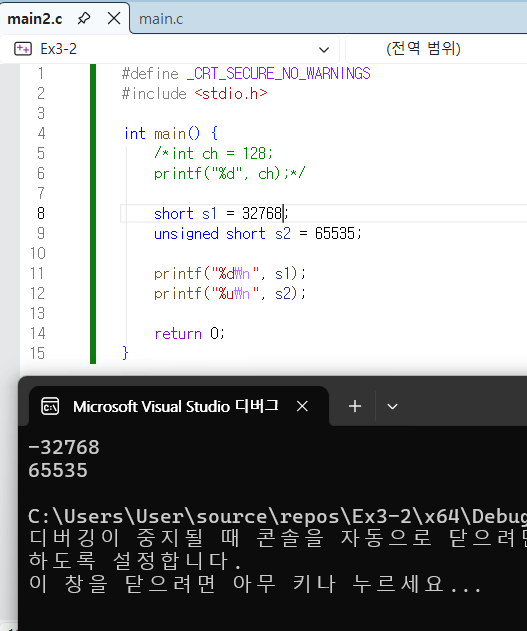
lvalue, rvalue 를 사용해 대입연산을 해준다. 자료형이 간단한것 같아도 꽤나 중요한데, 자료형보다 숫자가 크거나 작을 경우 엉뚱한 결과가 나오게 된다. 또 unsigned 란 부호 없는 정수라고 한다. 아래는 여러가지 자료형을 테스트 해본 결과이다.
아래 이미지는 아스키 코드(유니코드) 이다. 나무위키에 설명이 잘 써져있다. https://namu.wiki/w/%EC%95%84%EC%8A%A4%ED%82%A4%20%EC%BD%94%EB%93%9C



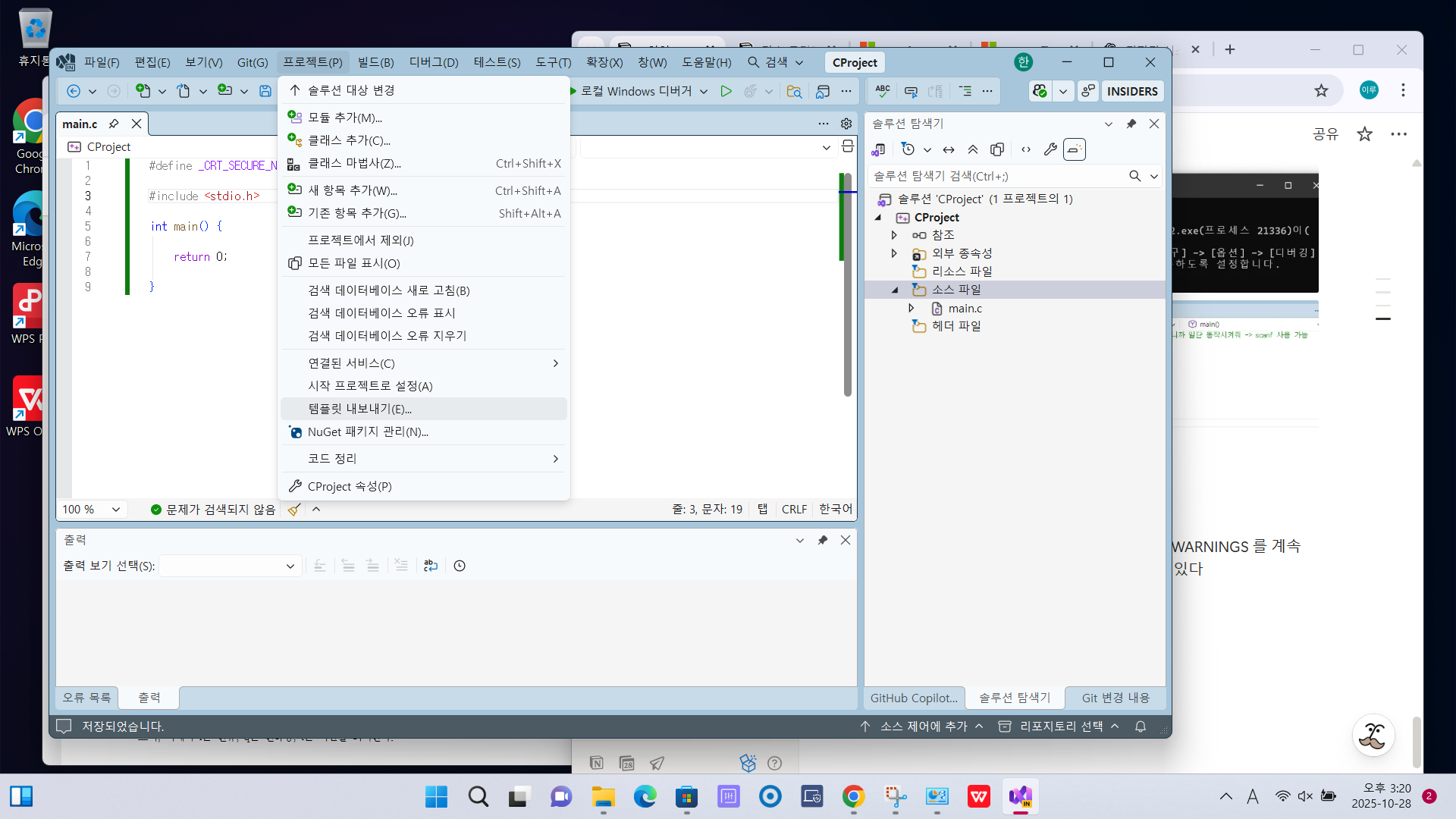
마지막으로 반복되는 코드는 템플릿을 만들 수 있다. 일단 프로젝트 => 템플릿 내보내기를 클릭한다.
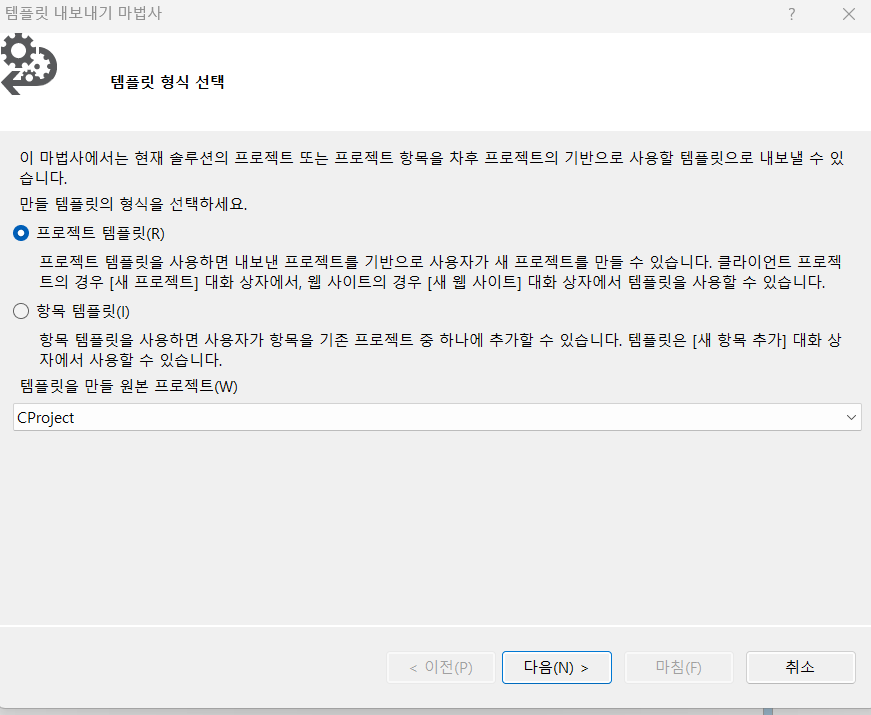

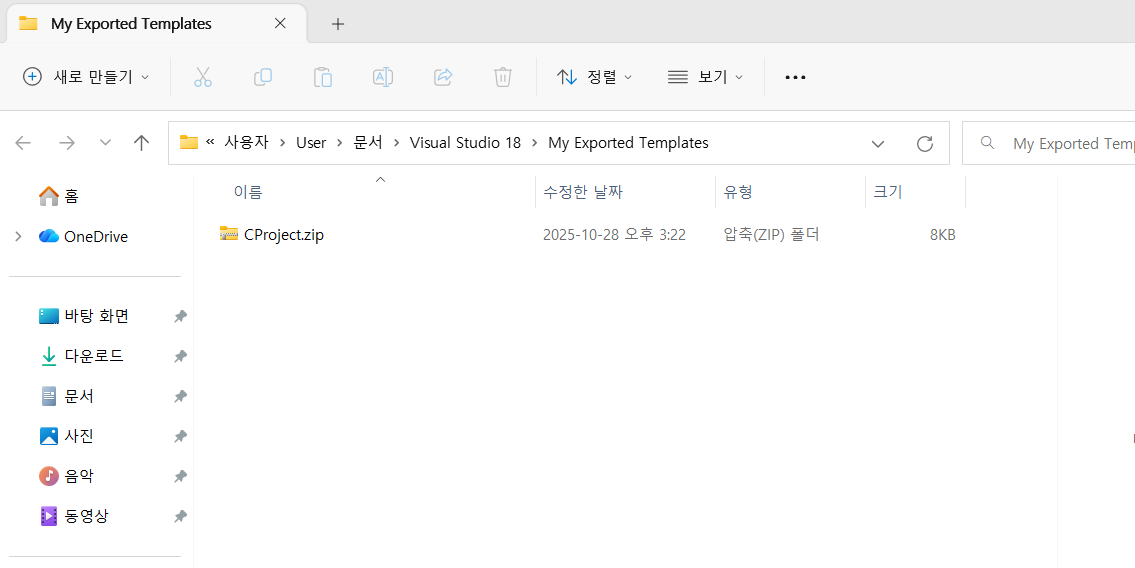
Export 되면 해당 경로에 설정한 템플릿 이름.zip 이 생긴다
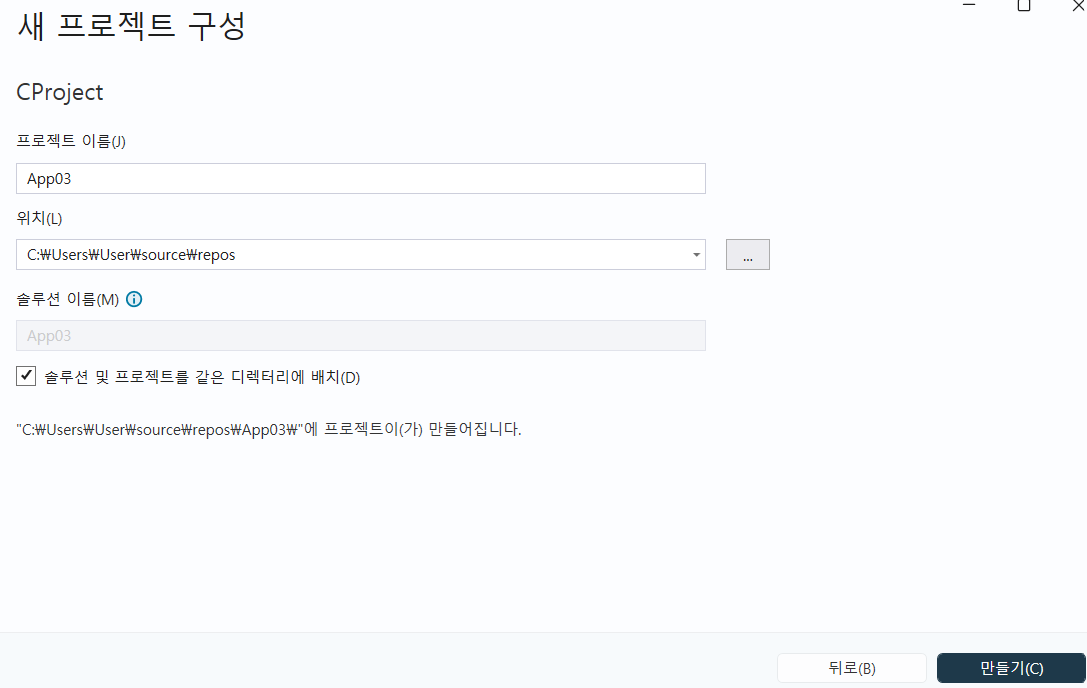
마지막으로 생성한 템플릿 가져오기

'c' 카테고리의 다른 글
| 반복문 (while, for) (0) | 2025.11.03 |
|---|---|
| c 언어 (0) | 2025.11.02 |
| C 언어 - 연산자, 조건문(1) (0) | 2025.10.30 |
| c 언어 - 변수와 상수 (0) | 2025.10.29 |
| wsl, msys2 설치 (0) | 2025.10.28 |