1. 물리적 연결 및 전원 공급
가장 먼저 포장을 뜯고 전원을 공급해야 한다. 라즈베리 파이 5의 전력 부족 경고를 해결하기 위해 구매한 12V 5A SMPS를 사용한다.
- 전원 연결: 12V 5A SMPS를 OpenCR의 전원 입력 단자에 연결하고 스위치를 켠다.
- 노트북 연결: 마이크로 5핀 케이블을 사용해 OpenCR과 한이루 팀장의 노트북(Windows)을 연결한다.
- 상태 확인: 보드에 불이 들어오는지 확인한다.
2. 노트북(Windows) 환경 설정
OpenCR에 프로그램을 넣기 위해 Arduino IDE가 필요하다.
- Arduino IDE 설치: 공식 홈페이지에서 최신 버전을 내려받아 설치한다.
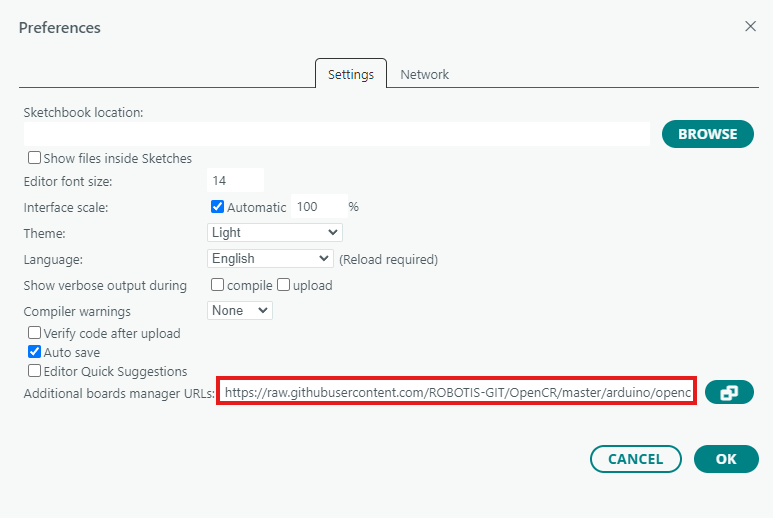
- 보드 매니저 추가: [파일] -> [기본 설정]의 '추가 보드 매니저 URL'에 아래 주소를 복사해서 넣는다.
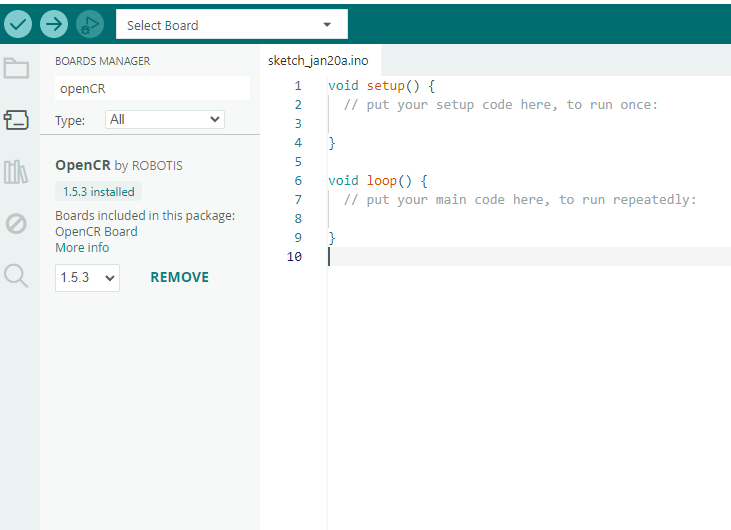
- OpenCR 패키지 설치: [도구] -> [보드] -> [보드 매니저]에서 **'OpenCR'**을 검색하여 설치한다.
3. 터틀봇3 펌웨어 업로드
실제 로봇 제어 로직인 **'turtlebot3_core'**를 보드에 심어주는 작업이다.
라이브러리 설치: [스케치] -> [라이브러리 포함하기] -> [라이브러리 관리]에서 **'TurtleBot3'**를 검색하여 설치한다.

보드 및 포트 선택:
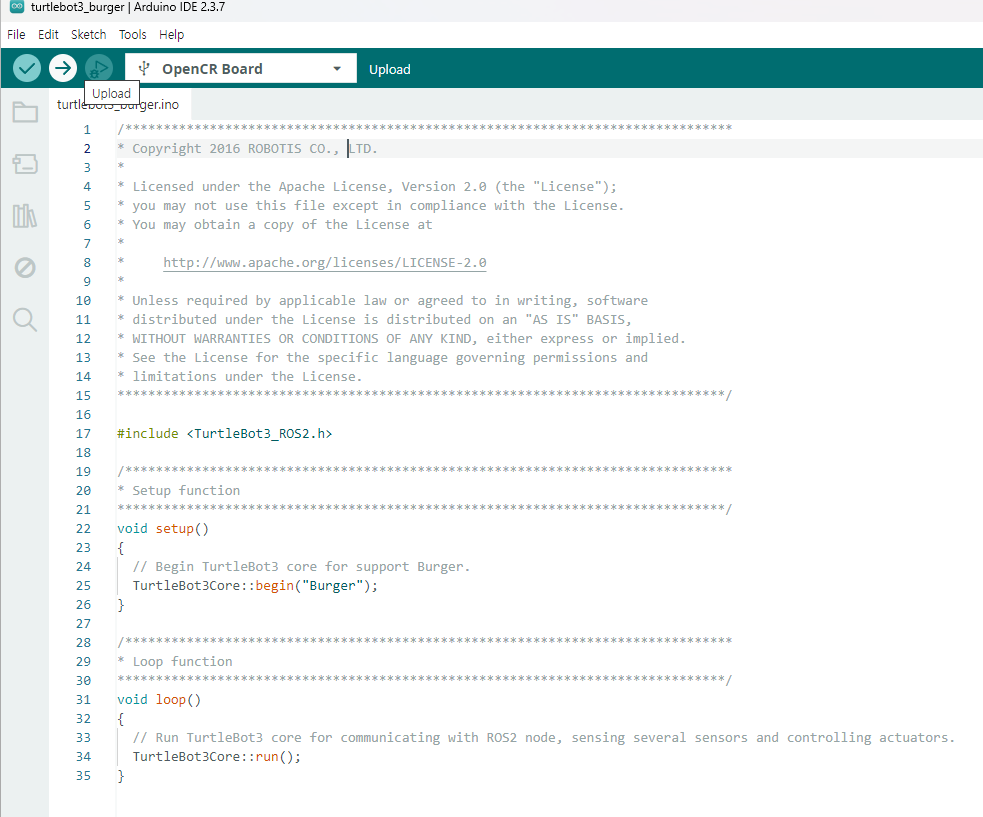
- [도구] -> [보드] -> [OpenCR] -> [OpenCR Board] 선택.
- [도구] -> [포트]에서 연결된 COM 포트를 선택한다.
예제 불러오기: [파일] -> [예제] -> [TurtleBot3] -> [turtlebot3_burger] -> **[turtlebot3_core]**를 클릭한다.

라이브러리 설치

업로드: 왼쪽 상단의 화살표 모양(업로드) 버튼을 누른다. 하단에 '업로드 완료'가 뜨면 성공이다.
4. 라즈베리 파이와 OpenCR 통신 테스트
이제 펌웨어가 들어간 OpenCR을 라즈베리 파이 5와 연결하여 대화가 통하는지 확인한다.
- 연결: USB-C to USB-A 케이블을 사용하여 OpenCR(USB-A)과 라즈베리 파이 5(USB-C)를 연결한다.
- 전원 분배: SMPS는 OpenCR에 꽂혀 있어야 한다. 그래야 파이에 안정적인 전원이 공급된다.
- SSH 접속 후 확인: 노트북에서 파워쉘로 라즈베리 파이에 접속하여 아래 명령어를 입력한다.
- /dev/ttyACM0과 같은 결과가 나오면 라즈베리 파이가 OpenCR을 정상적으로 인식한 것이다.
ls /dev/ttyACM*
- /dev/ttyACM0과 같은 결과가 나오면 라즈베리 파이가 OpenCR을 정상적으로 인식한 것이다.

① 웹캠 영상 노트북으로 띄우기
라즈베리 파이에 꽂힌 USB 웹캠 영상을 노트북 화면으로 원격 모니터링하는 설정을 마쳐야 한다.
- 라즈베리 파이에서 실행:
sudo apt update
sudo apt install ros-jazzy-v4l2-camera -y
# RMW 구현체 설치 sudo apt update sudo apt install ros-jazzy-rmw-fastrtps-cpp --allow-downgrades -y# 카메라 노드 실행 ros2 run v4l2_camera v4l2_camera_node --ros-args -p video_device:="/dev/video0" - 노트북에서 확인: 노트북에도 ROS 2가 설치되어 있다면, 같은 와이파이와 ROS_DOMAIN_ID=97 설정 후 rviz2를 실행해 영상을 확인해 본다.
② ROS 2 통신 상태 점검 (김기현 팀원 지원)
노트북과 라즈베리 파이가 서로 데이터를 주고받을 수 있는지 최종 확인한다.
- 라즈베리 파이: ros2 topic pub /chatter std_msgs/msg/String "{data: 'Hello Team'}"
- 노트북: ros2 topic echo /chatter를 쳤을 때 글자가 나오면 통신 성공이다.
③ 키보드 조종(Teleop) 패키지 미리 깔아두기
내일 조립이 끝나자마자 로봇을 움직여 보려면 조종 프로그램이 필요하다.
Bash
sudo apt install ros-jazzy-teleop-twist-keyboard -y3. OpenCR 버튼 테스트
모터를 연결하지 않아도 OpenCR에 전원을 넣고 버튼을 누르면 프로그램이 잘 돌아가는지 알 수 있다.
- 테스트: OpenCR 보드에 있는 SW1이나 SW2 버튼을 몇 초간 꾹 눌러본다.
- 결과: 보드에서 "삐" 소리가 나거나 LED 패턴이 변한다면 펌웨어가 완벽하게 작동하고 있다는 증거다.
'터틀봇' 카테고리의 다른 글
| 터틀봇 펌웨어를 수정해서 센서 데이터값 가져오기 (0) | 2026.04.13 |
|---|---|
| 라즈베리파이, OpenCR 세팅 (0) | 2026.01.20 |
| wsl2 에 터틀봇 설치 (0) | 2026.01.20 |